Activer la double authentification sur ses comptes
Par Samia Kaddour, Formatrice en outils numériques ·
Je pose mon téléphone à côté du clavier et j’ouvre la messagerie de démonstration sur l’écran de l’atelier. Je vous montre comment faire le même réglage sur votre messagerie, puis sur votre compte bancaire et vos réseaux sociaux, sans vous retrouver bloqué si vous perdez votre téléphone.
Ce que le mot de passe ne suffit plus à faire
Avec la double authentification, je peux connaître le mot de passe d’un compte sans pouvoir m’y connecter : il me faut aussi, par exemple, le code affiché sur le téléphone associé à ce compte. Ce deuxième contrôle sert si quelqu’un a obtenu votre mot de passe. Selon le service, il apparaît à chaque connexion ou seulement dans certaines situations, par exemple sur un appareil que le compte ne reconnaît pas.
Je ne valide une demande de connexion que si je viens de la lancer moi-même. Si une notification arrive alors que vous n’essayez pas de vous connecter, refusez-la et ouvrez le service par votre chemin habituel pour vérifier l’activité du compte. Je ne communique jamais un code de connexion par téléphone ou par message, même à quelqu’un qui dit travailler pour le service.
La messagerie avant les autres comptes
Je règle la messagerie en premier, parce que c’est souvent là qu’arrivent les liens pour réinitialiser les mots de passe des autres comptes. Avant d’activer la double authentification, je regarde dans les paramètres de sécurité si l’adresse et le numéro de récupération sont encore à jour. Un ancien numéro auquel vous n’avez plus accès ne vous aidera pas à reprendre la main.
Je passe ensuite à l’espace bancaire, puis aux réseaux sociaux, en terminant le réglage et l’essai sur chaque compte avant de passer au suivant. Pour la banque, j’ouvre directement l’application officielle ou l’espace client : la méthode de validation peut être imposée ou déjà active. Si le réglage n’est pas clair ou que vous avez changé de numéro, utilisez le numéro habituel de votre banque pour demander la marche à suivre.
Le choix entre SMS, application et clé physique
Je préfère une clé physique quand le compte et mes appareils l’acceptent, ou une application d’authentification quand je veux utiliser mon téléphone sans dépendre des SMS. Voici ce que je regarde avant de choisir :
- SMS. Je reçois un code sur mon numéro et je le saisis sur le site. Si c’est la seule option proposée, je l’active plutôt que de rester avec le seul mot de passe. Cette méthode dépend de la ligne : quelqu’un qui parvient à faire transférer le numéro peut recevoir les messages à votre place.
- Application d’authentification. Je lis dans l’application un code qui change régulièrement, même sans réseau. Je prévois un moyen de récupération avant de changer de téléphone. Le code peut être saisi sur une fausse page : je n’ouvre pas la connexion depuis un lien reçu par message.
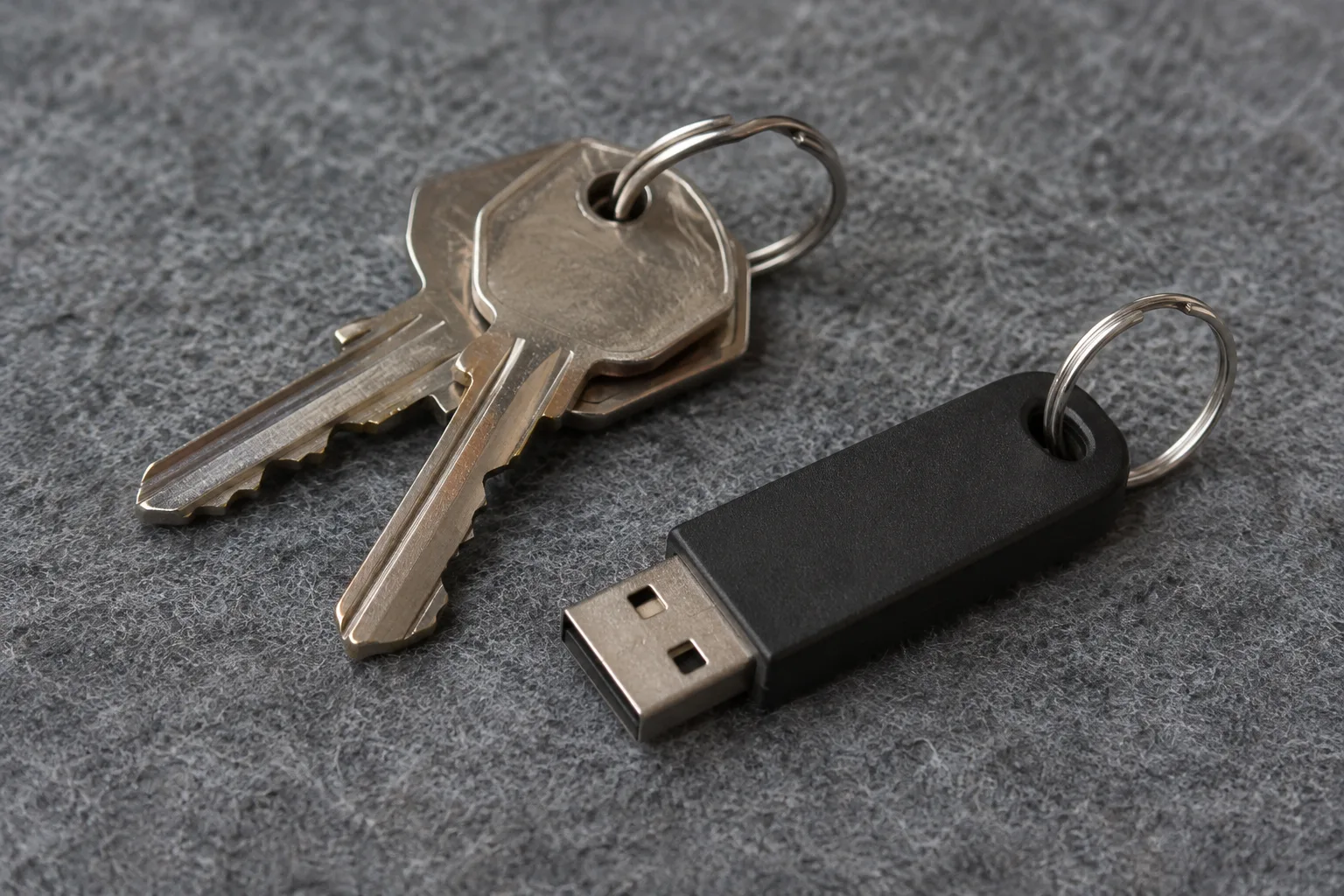
- Clé physique. Je branche la clé ou je l’approche d’un appareil compatible. Elle reconnaît le site pour lequel elle a été enregistrée, ce qui la protège mieux contre les fausses pages. Je vérifie la compatibilité avec le téléphone et l’ordinateur, puis j’enregistre une clé de secours si le service le permet.
La clé d’accès proposée à la connexion
Je traite la clé d’accès, parfois appelée passkey, comme une autre façon de me connecter : elle remplace souvent le mot de passe au lieu d’ajouter un code après celui-ci. Pour l’utiliser, je déverrouille mon appareil avec son code, mon empreinte ou mon visage. Le site ne reçoit ni mon empreinte ni le code de déverrouillage, et la clé d’accès ne fonctionne pas sur une imitation du site.
Avant de l’adopter, je regarde si elle reste sur l’appareil ou si elle se synchronise avec mes autres appareils. Je vérifie aussi comment je pourrai entrer dans le compte sans cet appareil, surtout si c’est mon seul téléphone.
L’activation sans fermer la session en cours
Je laisse ouverte la session dans laquelle je fais le réglage, pour pouvoir revenir aux paramètres si mon essai échoue.
- Dans les paramètres du compte, ouvrez Sécurité ou Connexion, puis cherchez Double authentification, Vérification en deux étapes ou 2FA.
- Choisissez la méthode proposée et suivez la vérification. Pour une application d’authentification, je scanne le QR code affiché dans les paramètres, puis je saisis le code produit par l’application. Je ne partage pas ce QR code et je n’en garde pas de capture.
- Si le service affiche des codes de récupération, enregistrez-les avant de fermer la page. Faites ensuite un essai dans une fenêtre de navigation privée, en laissant la session de départ ouverte.
Les codes de secours quand le téléphone manque
Je conserve les codes de récupération hors du téléphone qui sert à valider la connexion, par exemple sur papier dans un endroit fermé. Je note le service et l’identifiant du compte à côté, sans y ajouter le mot de passe. Ces codes sont généralement à usage unique : je barre celui que j’ai utilisé et je remplace la liste si je génère de nouveaux codes.
Si je perds le téléphone, j’utilise un code de secours ou une autre méthode déjà enregistrée pour entrer dans le compte. Je retire l’ancien téléphone des méthodes de validation et je révoque sa session si le service le permet. Avant de fermer la session qui m’a permis de reprendre la main, j’ajoute le nouvel appareil et je teste la connexion. Si je n’ai plus ni code ni autre méthode, je passe par la procédure officielle de récupération du service ou, pour un compte bancaire, par ma banque.