Passer à un gestionnaire de mots de passe
Par Samia Kaddour, Formatrice en outils numériques ·
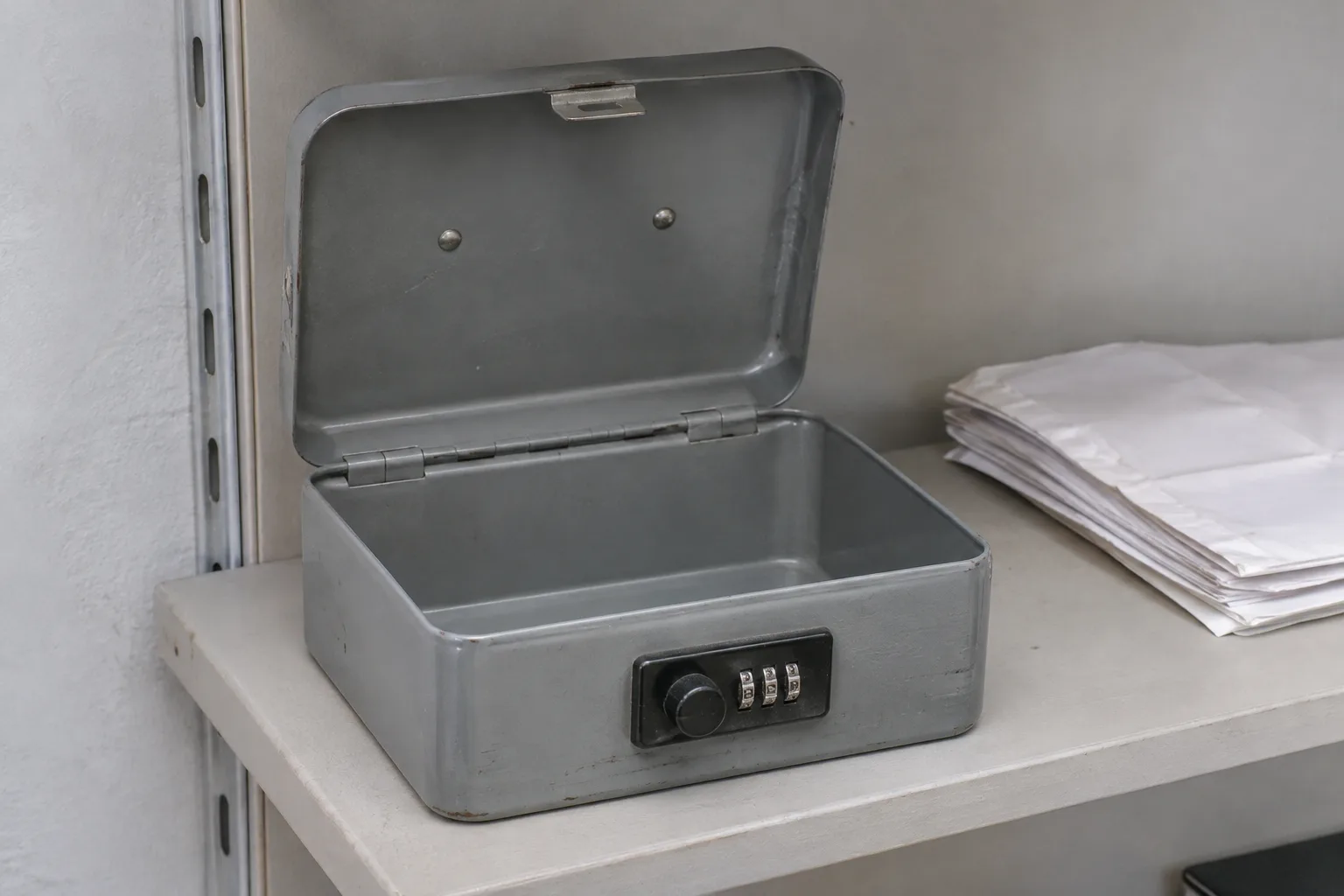
Pour remplacer un mot de passe utilisé à la fois pour la boîte mail et les achats en ligne, je fixe l’ordre des changements avant de toucher aux identifiants. Je repère le compte qui permet de réinitialiser les autres, souvent la messagerie. Vous pourrez installer un gestionnaire, préparer de quoi retrouver l’accès à votre coffre et remplacer vos mots de passe les plus importants sans reprendre tous vos comptes d’un coup.
Pourquoi je remplace les mots de passe réutilisés
Je traite la réutilisation en premier, parce qu’un mot de passe solide peut suffire à ouvrir plusieurs comptes s’il est divulgué. Si un site marchand subit une fuite, l’adresse mail et le mot de passe exposés peuvent être essayés sur d’autres services. Ajouter le nom du site ou changer le chiffre à la fin d’un mot de passe habituel ne donne pas à chaque compte un secret indépendant.
Je préfère donc générer un mot de passe différent à chaque changement. Si vous en réutilisez deux ou trois, inutile de dresser la liste complète des sites avant d’agir : notez les noms des comptes importants, sans écrire leurs mots de passe à côté.
Ce que le coffre enregistre à votre place
Je laisse le gestionnaire conserver l’adresse du site, l’identifiant et le mot de passe dans un coffre chiffré. Une fois le coffre déverrouillé, l’application ou l’extension du navigateur peut proposer le bon identifiant sur la page de connexion. Au moment de changer un mot de passe, j’utilise le générateur intégré pour en créer un que je n’ai pas besoin de mémoriser.
Pour prendre le geste en main, je fais un essai sur un compte peu sensible. J’ouvre le site depuis mon favori, j’enregistre l’identifiant, puis je recharge la page de connexion pour voir si le gestionnaire propose la bonne fiche. S’il ne propose rien après un clic dans un mail, je ne colle pas le mot de passe à la main : je retourne sur le site par mon chemin habituel.
Le choix entre navigateur, outil libre et abonnement
Je retiens le gestionnaire qui fonctionne sur le téléphone et l’ordinateur que vous utilisez réellement. Avant d’y déplacer vos comptes importants, essayez les trois gestes du quotidien : enregistrer un identifiant, le retrouver sur l’autre appareil et le remplir dans le navigateur.
- Intégré au navigateur. Je le trouve pratique si vous utilisez déjà le même navigateur sur vos appareils. Regardez si la synchronisation est activée, quel compte la commande et ce qui se passe si vous perdez l’accès à ce compte.
- À code source ouvert. Le code peut être examiné publiquement. Je regarde aussi si l’application reçoit des mises à jour et si elle propose un mode de sauvegarde que vous savez utiliser. Avec un coffre conservé uniquement sur votre appareil, prévoyez une copie chiffrée sur un autre support.
- Avec abonnement. Je regarde si une fonction précise justifie la dépense, par exemple le partage d’identifiants entre proches. Avant de payer, vérifiez comment récupérer vos données si vous arrêtez l’abonnement.
Ces options se recoupent : un outil libre peut proposer une synchronisation payante. Quel que soit le choix, je télécharge l’application depuis sa source officielle et je vérifie les options de récupération avant d’y confier ma messagerie.
De quoi rouvrir le coffre en cas de perte
Quand l’outil demande un mot de passe maître, je prends une phrase longue faite de mots tirés au hasard, réservée à ce seul usage. J’évite une citation, une date de naissance ou une variante d’un ancien mot de passe. Certains outils intégrés s’appuient plutôt sur le compte de synchronisation et le verrouillage de l’appareil : dans ce cas, je regarde comment retrouver l’accès après la perte du téléphone.
Je distingue la récupération du coffre de la récupération du second facteur. Un code de secours peut remplacer la validation sur le téléphone sans permettre de déchiffrer le coffre si vous avez oublié le mot de passe maître. Selon l’outil, le fournisseur ne peut pas vous rendre cet accès. Si une clé de récupération est fournie, je la conserve hors du coffre, sur papier dans un endroit fermé. Avant de migrer les comptes essentiels, je verrouille le coffre et je vérifie que je sais le rouvrir.
L’ordre dans lequel je change les accès
Je change d’abord le mot de passe de la messagerie qui reçoit les liens de réinitialisation, puis ceux des comptes dont la perte bloquerait mon travail ou mes paiements.
- Messagerie principale et adresse de secours. Je vérifie que le numéro et l’adresse de récupération sont encore les bons. Après le changement, j’active la double authentification si elle est disponible et je range les codes de secours hors du coffre.
- Comptes qui donnent accès à d’autres services. Je passe au compte qui synchronise mes appareils, puis à celui que j’utilise pour me connecter à plusieurs sites sans créer de mot de passe séparé.
- Comptes sensibles. Je traite ensuite les accès bancaires et de paiement, le stockage de documents et les outils de travail. Les boutiques ou forums peuvent attendre un prochain passage, sauf s’ils contiennent un moyen de paiement enregistré ou des données sensibles.
Pour chaque compte, je conserve la session ouverte pendant que je teste le nouveau mot de passe dans une fenêtre privée. Si le gestionnaire a créé une seconde fiche au lieu de mettre la première à jour, je ne supprime l’ancienne qu’après avoir confirmé que la nouvelle permet bien de me connecter.