Sauvegarder ses fichiers avec la règle 3-2-1
Par Samia Kaddour, Formatrice en outils numériques ·
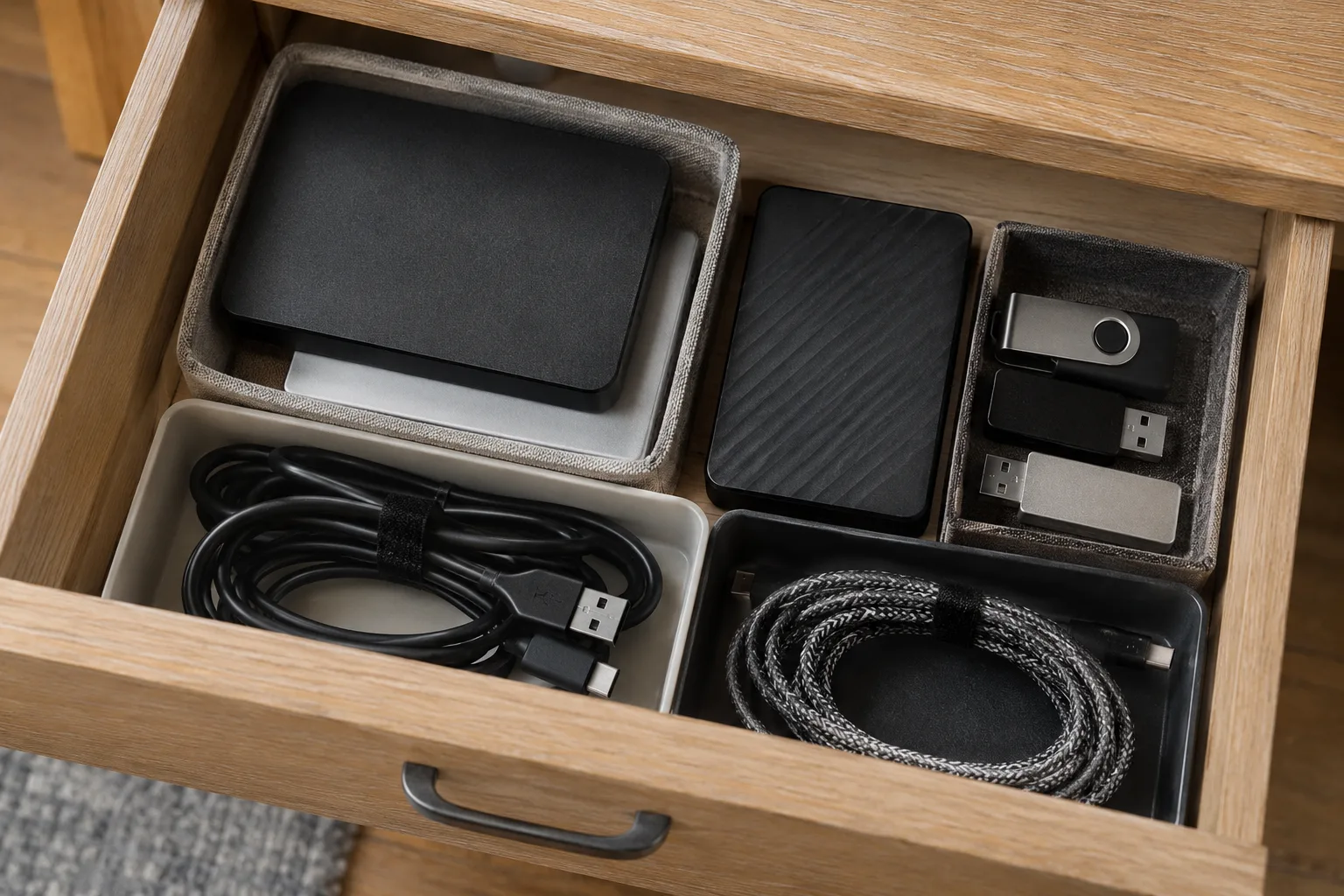
Pour les dossiers de travail de mon portable, je m’appuie sur la règle 3-2-1, décrite dans la fiche Data Backup Options de l’agence américaine de cybersécurité CISA. Si votre ordinateur contient vos cours, vos documents de travail et vos justificatifs, vous pourrez programmer une sauvegarde automatique, placer une copie hors de chez vous et vérifier que vous savez récupérer un fichier sans écraser celui sur lequel vous travaillez.
Trois exemplaires qui ne risquent pas de disparaître ensemble
Je compte le fichier de travail et ses deux copies, répartis sur au moins deux types de supports, avec une copie conservée ailleurs. Pour un portable équipé d’un SSD, je peux garder mes fichiers sur le SSD interne, les sauvegarder sur un disque dur externe et envoyer une autre sauvegarde vers un service distant qui conserve les versions précédentes. Sans service en ligne, je peux utiliser un second disque externe et le ranger dans un autre lieu sûr après l’avoir mis à jour.
Je ne compte pas un dossier « Copie » sur le portable comme une sauvegarde séparée : une panne du SSD peut rendre les deux dossiers inaccessibles. De même, un disque rangé dans la sacoche du portable risque de partir avec lui en cas de vol. Une fois la sauvegarde locale terminée, j’éjecte le disque avant de le débrancher. Le débrancher entre deux sauvegardes évite qu’il reste accessible à un logiciel malveillant qui toucherait l’ordinateur.
Le réglage à faire sur Windows ou macOS
Pour automatiser la copie locale, j’utilise l’Historique des fichiers sur Windows ou Time Machine sur macOS, avec un disque réservé à cet usage. Avant d’accepter une demande d’effacement ou de formatage, je m’assure que le disque ne contient aucun fichier dont je n’ai pas d’autre exemplaire.
- Windows : je branche le disque, puis j’ouvre le Panneau de configuration, dans Système et sécurité > Historique des fichiers. Je sélectionne le disque et j’active l’historique. Dans Paramètres avancés, je règle la fréquence d’enregistrement des copies. L’outil couvre notamment les bibliothèques : si un dossier de travail est ailleurs, je l’ajoute à une bibliothèque ou je le déplace dans Documents, puis je vérifie qu’il apparaît dans la sauvegarde.
- macOS : j’ouvre Réglages Système > Général > Time Machine, puis j’ajoute le disque de sauvegarde. Je regarde dans les options si un dossier utile figure parmi les exclusions. Si je chiffre la sauvegarde, je conserve le mot de passe dans un endroit auquel je pourrai accéder sans le Mac.
Je laisse le disque branché jusqu’à la fin de la première copie et je contrôle la date de la dernière sauvegarde affichée. Le réglage automatique reste en place après le débranchement, mais aucune copie ne peut s’écrire sur un disque absent.
La copie en ligne et le piège de la synchronisation
Je ne compte pas un dossier synchronisé comme une sauvegarde indépendante : une suppression sur le portable peut se répercuter en ligne. Une corbeille ou un historique de versions peut dépanner, mais je regarde combien de temps les fichiers supprimés restent récupérables et si je peux restaurer une version même après la suppression du fichier courant.
Pour la copie distante, je choisis une sauvegarde qui conserve ses propres versions et je vérifie qu’elle inclut les bons dossiers. Si certains fichiers n’existent sur le portable que sous forme d’icônes avec un nuage, je les rends disponibles hors connexion avant de compter sur la sauvegarde locale. Pour des documents confiés par un employeur ou un client, je vérifie d’abord où je suis autorisée à en conserver une copie.
Les dossiers à inclure et le rythme à tenir
Je programme une copie quotidienne pour les dossiers sur lesquels je travaille chaque jour. Pour choisir votre rythme, partez du temps que vous accepteriez de passer à refaire le travail perdu. Si vous ne voulez pas reprendre une journée entière de modifications, réglez une cadence plus rapprochée et prévoyez de brancher le disque pendant une plage de travail. Après une remise de dossier importante, je contrôle que la copie distante a suivi elle aussi.
Je passe en revue le Bureau, Documents et les dossiers créés par mes applications. Je pense aux pièces jointes que j’ai enregistrées dans Téléchargements, aux fichiers sources d’un projet et aux notes qu’une application conserve dans son propre espace. Quand un logiciel propose un export de ces notes, je le dépose dans un dossier sauvegardé. J’écarte les fichiers temporaires et les éléments que je peux télécharger à nouveau.
Un fichier témoin à récupérer
Je teste la restauration avec un petit fichier sans importance, placé dans un dossier de travail habituel. J’y écris « version de test », j’attends que la sauvegarde soit terminée, puis je déplace le fichier hors du dossier. Sous Windows, je passe par Restaurer des fichiers personnels dans l’Historique des fichiers. Sur Mac, j’ouvre le dossier d’origine, je parcours les sauvegardes Time Machine et je restaure le fichier depuis la copie qui le contient.
J’ouvre le document restauré pour vérifier son contenu, puis j’essaie de récupérer le même fichier depuis la copie distante, dans un dossier séparé. Si je ne le trouve pas, je regarde d’abord la date de la copie et les exclusions. Après avoir corrigé le réglage, je laisse la sauvegarde s’exécuter et je refais l’essai.